Сповіщення, звіти й вебхуки для команди: як налаштувати
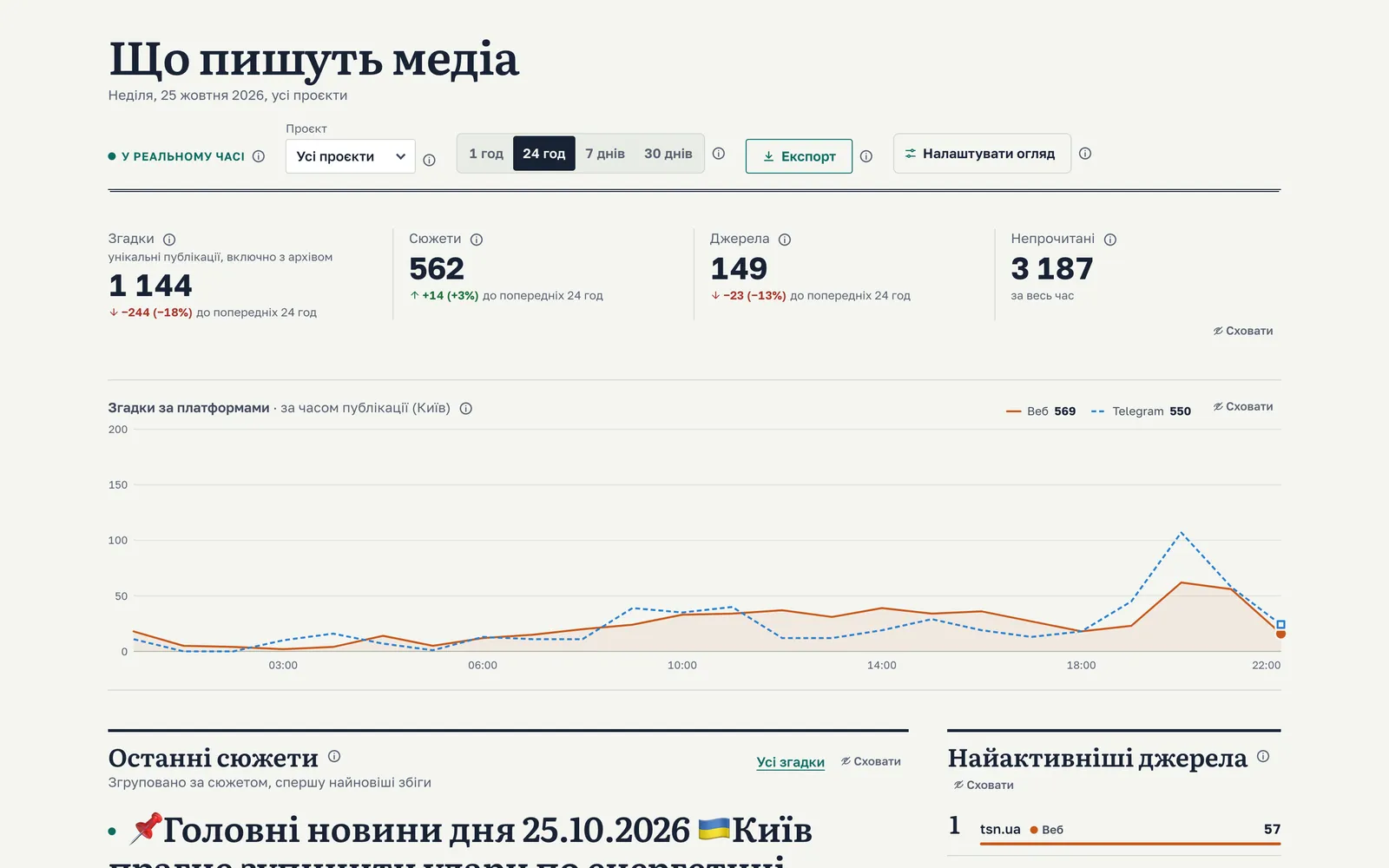
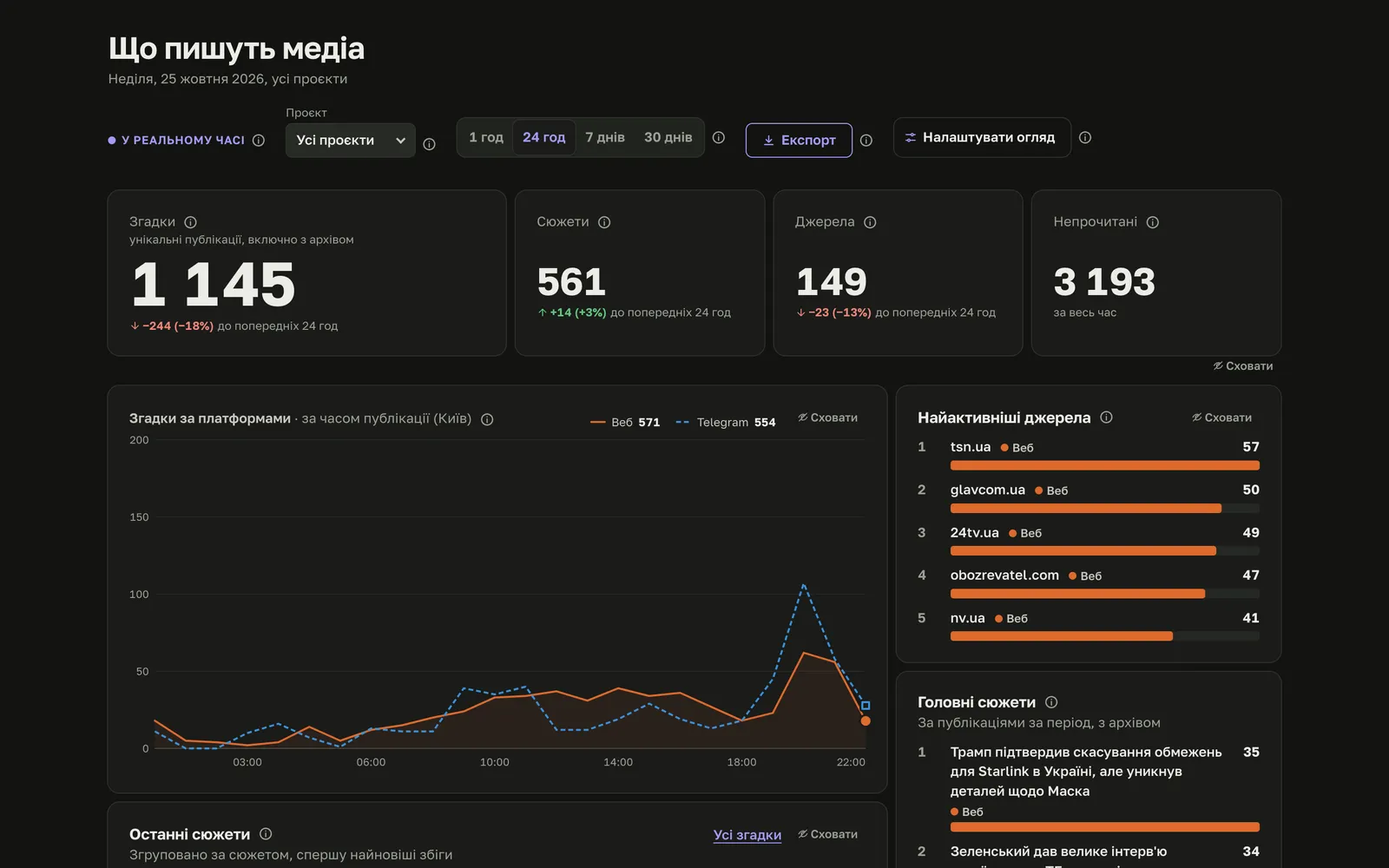
Моніторинг корисний лише тоді, коли про публікацію вчасно дізнаються потрібні люди, а команда не опрацьовує її двічі. У цій статті розбираємо частини MediaMonitor, якими команда користується спільно: сповіщення електронною поштою та в Telegram-чат, спільні позначки на згадках, експорт в Excel для звітів і вебхуки для команд, які передають згадки у власні системи.
Хто отримує сповіщення
Сповіщення налаштовуються один раз для всього робочого простору — у налаштуваннях робочого простору, розділ «Сповіщення про згадки». Змінювати їх можуть лише учасники, чия роль дозволяє редагувати налаштування робочого простору, наприклад адміністратори. Ось що там є:
- «Надсилати сповіщення про згадки» — головний перемикач. Якщо його вимкнено, з цього робочого простору сповіщень не отримує ніхто.
- «Електронною поштою» — кожен одержувач отримує лист на адресу свого облікового запису. Якщо вимкнено, сповіщення йдуть лише в Telegram-чат.
- «Одержувачі листів»: «Усі учасники» — список оновлюється разом із командою, зокрема для тих, хто приєднається пізніше. «Вибрані учасники» — лише ті, кого ви позначили; новий учасник нічого не отримуватиме, доки ви його не додасте.
- «ID чату Telegram» — один чат на весь робочий простір, про нього нижче.
Ці налаштування діють для всіх проєктів робочого простору. Окремого списку одержувачів для кожного проєкту немає.
Один Telegram-чат для команди
Якщо ваша команда обговорює публікації в Telegram-групі, сповіщення можуть надходити туди. Робочий простір має один чат — наприклад, групу команди чи канал, — і кожне сповіщення робочого простору потрапляє туди один раз, незалежно від того, хто отримує листи.
- Додайте нашого бота до чату, щоб він міг туди писати.
- Вставте в налаштування числовий ID чату. ID групи чи каналу має вигляд -1001234567890.
- Збережіть налаштування.
Поки що ID вставляється вручну. Якщо пошту вимкнено, а чат не вказано, сповіщень не отримує ніхто.
Що містить сповіщення і скільки їх чекати
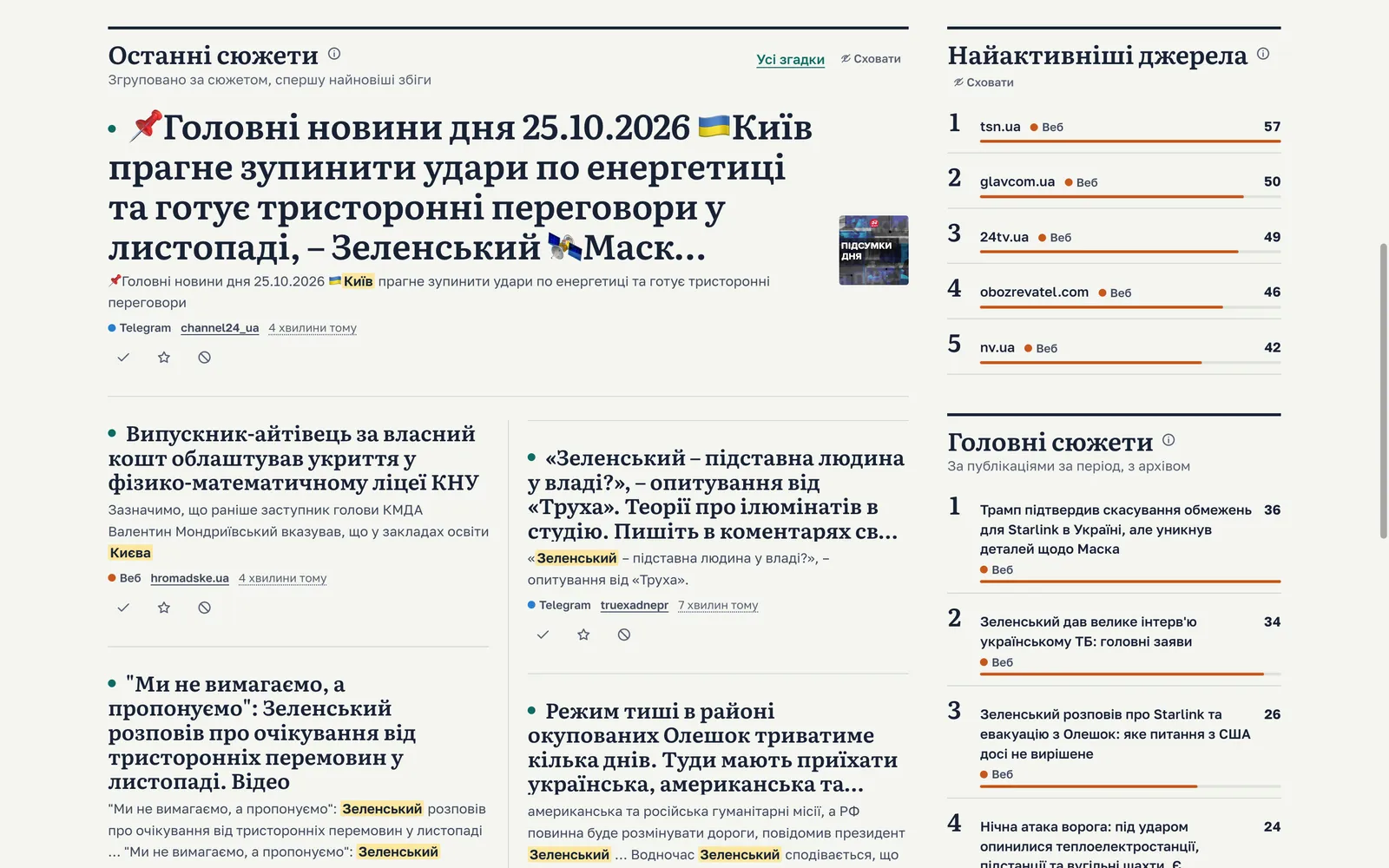
Сповіщення — і лист, і повідомлення в Telegram — містить заголовок публікації, платформу, час збігу, лід, виділені фрагменти з вашими словами, посилання на оригінал і посилання, що відкриває згадки в кабінеті.
Кількість сповіщень визначають два правила:
- Одне сповіщення на сюжет. Якщо в проєкті ввімкнено «Об’єднувати передруки в один сюжет» (так за замовчуванням), сюжет надсилає одне сповіщення — за своєю першою згадкою в проєкті. Передруки тієї самої новини з’являються у стрічці, але не надсилаються. Якщо налаштування вимкнене, надсилається кожна згадка.
- Архівні знахідки нічого не надсилають. Новий або змінений запит також шукає в недавньому архіві. Знайдене там надходить уже прочитаним і не надсилає ні сповіщень, ні вебхуків, тож новий запит не засипле чат старими новинами.
Спільні позначки: хто що опрацював
Кожна згадка має командну позначку, спільну для всіх: коли один змінює її, інші одразу це бачать.
- Нове — ніхто в команді ще не прочитав.
- Прочитано — хтось відкрив згадку або позначив її.
- Важливе — потребує уваги чи подальших дій; вважається прочитаним.
- Нерелевантне — не про вас; така згадка стає сірою.
Позначки змінюють лише лічильник непрочитаних. Вони не впливають на кількість згадок, сюжетів і джерел, графік, топ-списки, сповіщення, вебхуки чи запити. Публікація, яку знайшли два запити, має дві позначки — по одній на кожен збіг, і кожну ставлять окремо.
Простий командний розпорядок: одна людина щоранку переглядає «Нове», позначає важливе як «Важливе», а решту — як «Прочитано» чи «Нерелевантне». Інші працюють із «Важливим».
Звіт в Excel
Експорт формує один файл Excel зі згадок робочого простору. Ви обираєте:
- дати — перший і останній день, як календарні дні за київським часом;
- проєкти, платформи (веб чи Telegram) і стан (командні позначки); якщо нічого не вибрати, експортуються всі;
- походження — знахідки в реальному часі, архівні або обидва види;
- аркуші, з шести:
| Аркуш | Що на ньому |
|---|---|
| Публікації | Один рядок на публікацію з усіма проєктами й запитами, що її знайшли. |
| Збіги | Один рядок на згадку з її проєктом, запитом і командною позначкою. |
| Сюжети | Кожен сюжет із його публікаціями в експорті та першою публікацією. |
| Джерела | Кожне джерело з його публікаціями в експорті. |
| Зведення | Показники огляду за період і публікації за днями з розбивкою за платформами. |
| Параметри | Фільтри, хто й коли експортував. |
Файл формується у фоні. Коли він готовий, ви отримаєте сповіщення в кабінеті й лист. Файл буде мовою інтерфейсу того, хто запустив експорт, зі справжніми датами Excel за київським часом, закріпленим заголовком, фільтрами в стовпцях і клікабельними посиланнями. У ньому заголовки, ліди й виділені фрагменти з посиланнями, а не повні тексти публікацій.
Для регулярного звіту збережіть налаштування як шаблон: тоді кожен у робочому просторі, хто має право на експорт, запускатиме його одним кліком. Якщо ввімкнути «Під час запуску зсувати дати до сьогодні», кожен запуск охоплюватиме ту саму кількість днів, що закінчується сьогодні, — якраз для щотижневого звіту. Сам шаблон не запускається: його запускає людина.
Про передавання файлу. Посилання на завантаження працює без входу в кабінет, тож завантажити файл може будь-хто, у кого є посилання. Воно діє лише доти, доки файл не видалено; цей час показано на сторінці «Експорт» у стовпці «Доступний до». Вважайте посилання приватним: завантажте файл і передавайте вже сам файл тим, кому він потрібен.
Типовий щотижневий звіт для керівництва може виглядати так: останні сім днів, усі проєкти, стан «Важливе», аркуші «Сюжети», «Джерела» та «Зведення».
Вебхуки для команд із власними системами
Якщо ваша команда має власну базу даних, CRM чи чат-бота, вебхук надсилає туди кожну нову згадку проєкту як POST-запит на публічну адресу https. У проєкті може бути кілька вебхуків. Публічного API для запиту даних у MediaMonitor немає: вебхуки самі надсилають згадки, щойно ті з’являються.
- Підпис. Кожен запит підписано HMAC-SHA256 секретом вебхука. Секрет показується один раз — коли ви додаєте вебхук або змінюєте секрет. Підпис міститься в заголовку X-MM-Signature і обчислюється з мітки часу із заголовка X-MM-Timestamp, крапки та необробленого тіла запиту. Перевіряйте його, перш ніж довіряти запиту.
- Повторні спроби. Будь-яка відповідь 2xx вважається успішною доставкою. Інакше доставка повторюється зі зростаючими паузами. Якщо 50 доставок поспіль остаточно не вдалися, вебхук призупиняється, доки ви його не відновите.
- Щонайменше один раз. Та сама доставка може надійти двічі, тож ігноруйте повторний заголовок X-MM-Delivery-Id.
- Перевірка. Кнопка «Надіслати тест» надсилає одну підписану подію webhook.test, щоб ви перевірили свій сервер ще до справжніх згадок.
Для вебхуків діють ті самі правила, що й для сповіщень: один на сюжет, коли об’єднання ввімкнене, і жодного для архівних знахідок.
Порядок налаштування
- Вирішіть, кому потрібні сповіщення: усім чи вибраним.
- Додайте нашого бота до Telegram-чату команди й вставте його ID.
- Домовтеся про позначки: хто переглядає «Нове» і що вважати «Важливим».
- Збережіть шаблон експорту для звіту, який ви надсилаєте регулярно.
- Якщо маєте власну систему, додайте вебхук і надішліть тест.
Усе це — частина моніторингу MediaMonitor. Почніть роботу з MediaMonitor, щоб налаштувати його для своєї команди, а інші поради шукайте в нашому блозі.